윈도우11 시작 메뉴 맞춤 항목 제거하는 방법
윈도우11 시작 메뉴의 맞춤 항목 기록을 삭제하는 방법입니다. 맞춤 항목은 사용자가 최근에 실행한 파일이나 최근에 추가 설치된 파일을 보여주는 메뉴입니다. 사용자의 활동 기록을 남기는 것은 사용자에게 편의를 제공하기도 하지만 개인 자료를 강제로 타인에게 노출시키는 불편함을 주기도 합니다.
편의보다 불편함이 더 많을 경우에는 삭제하는 것을 추천합니다.
시작 메뉴의 맞춤 항목 제거하는 방법
윈도우11의 맞춤 항목은 메뉴 자체를 완전히 제거하지는 못합니다. 윈도우11 설정에서 사용자의 활동이 저장되어 기록되지 않도록 비활성화하는 기능만 제공하고 있습니다.
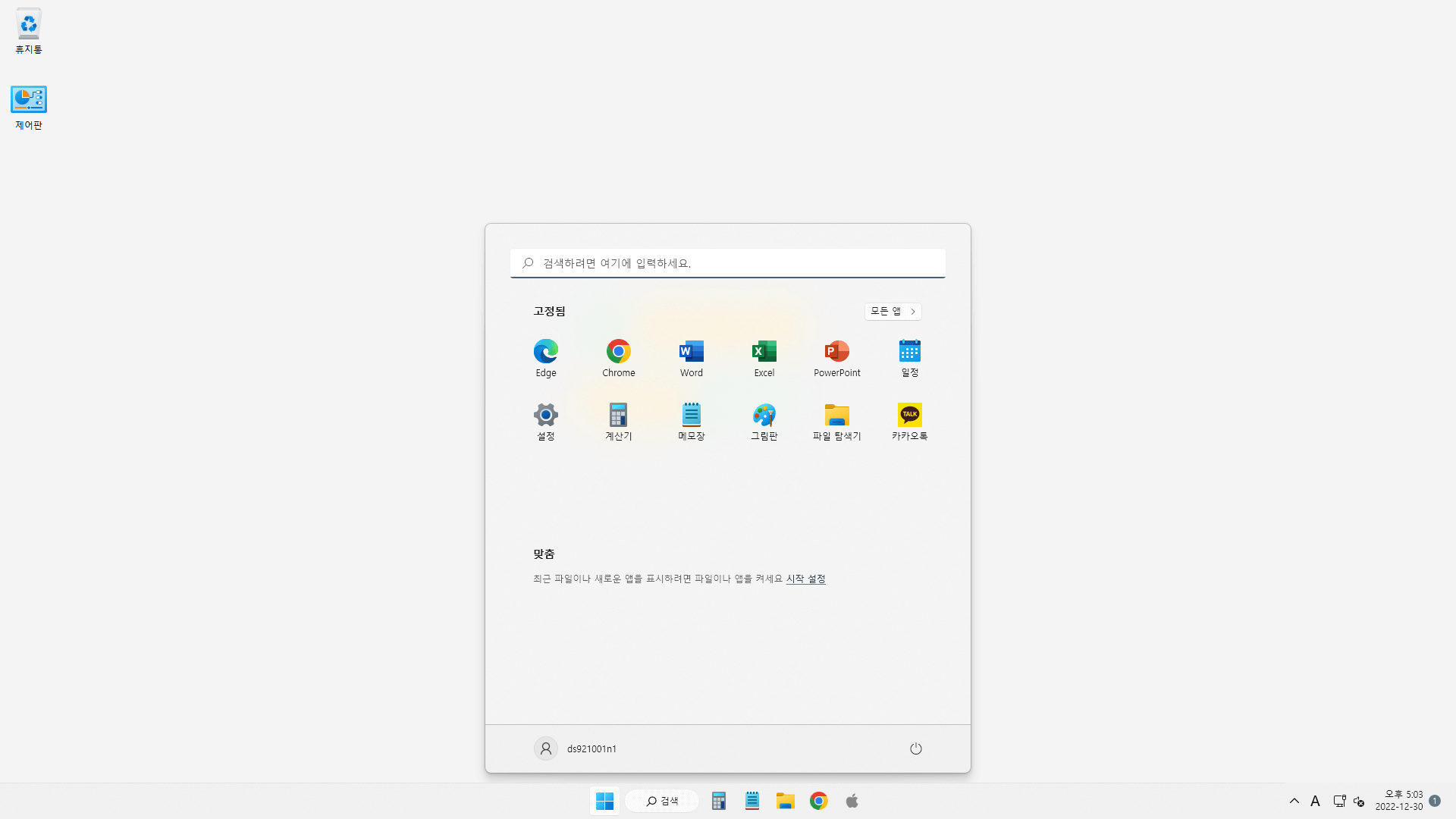
비활성화하는 방법은 아래의 내용과 같습니다.
- 단축키 Win + i를 눌러 Windows 설정 > 개인 설정 > 시작으로 이동하세요.
- 아래의 세 가지 옵션을 모두
끔으로 설정하면 됩니다. - 최근에 추가된 앱 표시
- 가장 많이 사용하는 앱 표시
- 시작, 점프 목록 및 파일 탐색기에서 최근에 연 항목 표시
- 이제 맞춤 항목에서 사용자의 활동 기록이 저장되지 않도록 하는 비활성화 설정이 완료되었습니다.
맞춤 메뉴를 비활성화하지 않을 때 개별 내용 삭제 방법
윈도우11 맞춤 메뉴를 비활성화하지 않고 사용할 때 기록되어 보이는 활동 내용 중 일부를 삭제하고 싶으면 개별 삭제할 수 있습니다. 삭제하려는 내용을 마우스 우클릭한 다음 목록에서 제거를 누르면 해당 사용 기록이 삭제됩니다.
이 내용이 도움이 되었기를 바랍니다.
반응형
'it' 카테고리의 다른 글
| 구글 크롬 마우스 우클릭 제한 해제하는 방법 (0) | 2023.01.03 |
|---|---|
| 구글 서치 콘솔 크롤링 속도 변경해 노출 색인 빠르게 하는 방법 (0) | 2023.01.02 |
| 아이폰 캘린더 바이러스 삭제 및 보호 예방 방법 (0) | 2022.12.29 |
| 윈도우 스크린 캡처 녹화 프로그램, 칼무리 (0) | 2022.12.29 |
| 윈도우10 원드라이브 동기화 해제 및 삭제하는 방법 (0) | 2022.12.28 |